Router WPS Button কী? Wi-Fi কানেকশন প্রযুক্তি – সম্পূর্ণ বাংলা গাইড
WPS কী এবং কেন এটি গুরুত্বপূর্ণ?
WPS (Wi-Fi Protected Setup) হলো একটি আধুনিক নেটওয়ার্ক নিরাপত্তা প্রযুক্তি যা ২০০৬ সালে Wi-Fi Alliance দ্বারা উদ্ভাবিত হয়েছে। এটি ব্যবহারকারীদের জটিল পাসওয়ার্ড টাইপ না করেই নিরাপদভাবে ডিভাইসগুলোকে Wi-Fi নেটওয়ার্কের সাথে সংযুক্ত করার সুবিধা প্রদান করে।
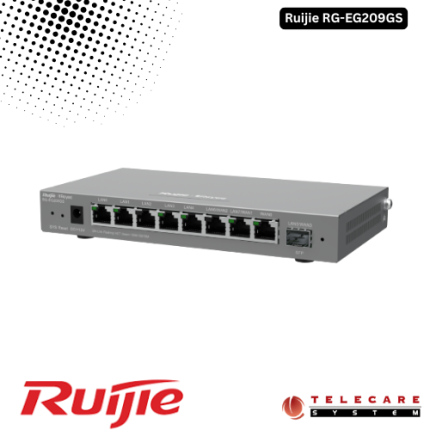
বাংলাদেশের বেশিরভাগ আধুনিক রাউটারে (Tenda, TP-Link, Ruijie, ASUS) WPS বাটন রয়েছে, যা সাধারণত রাউটারের পিছনে বা পাশে একটি ছোট বাটন হিসেবে থাকে।
WPS full meaning?
Wi-Fi Protected Setup (WPS): A standard for quickly and securely connecting devices (like phones, printers) to a wireless network by pressing a button on the router or entering a PIN, bypassing complex passwords.
WPS এর মূল উদ্দেশ্য:
- সহজ সংযোগ: জটিল পাসওয়ার্ড মুখস্থ রাখার প্রয়োজন নেই
- দ্রুত সেটাপ: মাত্র কয়েক সেকেন্ডে ডিভাইস কানেক্ট করা যায়
- নিরাপত্তা: স্বয়ংক্রিয় এনক্রিপশন সেটাপ
- ব্যবহারকারী-বান্ধব: প্রযুক্তিগত জ্ঞান ছাড়াই ব্যবহার করা যায়
WPS Button কীভাবে কাজ করে?
প্রযুক্তিগত প্রক্রিয়া:
- বাটন চাপুন: রাউটারের WPS বাটন ২-৩ সেকেন্ড চেপে ধরুন
- সিগন্যাল সক্রিয়: রাউটার ২ মিনিটের জন্য WPS মোড সক্রিয় করে
- ডিভাইস সংযোগ: আপনার ডিভাইসে WPS অপশন সিলেক্ট করুন
- স্বয়ংক্রিয় সংযোগ: রাউটার এবং ডিভাইস নিজেরাই সংযুক্ত হয়ে যায়
- এনক্রিপশন: WPA2/WPA3 নিরাপত্তা স্বয়ংক্রিয়ভাবে সেটাপ হয়
বাংলাদেশী ব্র্যান্ডগুলোতে WPS:
- Tenda রাউটার: সাধারণত “WPS” লেবেলযুক্ত বাটন
- TP-Link রাউটার: “WPS/Reset” বাটন (আলাদা ফাংশন)
- D-Link রাউটার: “WPS” বা Wi-Fi চিহ্নিত বাটন
WPS ব্যবহারের ৪টি পদ্ধতি
Push Button Configuration (PBC)
সবচেয়ে জনপ্রিয় এবং সহজ পদ্ধতি:
ধাপসমূহ:
- রাউটারের WPS বাটন চাপুন
- আপনার ডিভাইসে Wi-Fi সেটিংসে যান
- “WPS” বা “Wi-Fi Protected Setup” অপশন সিলেক্ট করুন
- “Push Button” মেথড বেছে নিন
- ২ মিনিটের মধ্যে সংযোগ সম্পন্ন হবে
PIN Method (Personal Identification Number)
বেশি নিরাপদ কিন্তু কিছুটা জটিল:
প্রক্রিয়া:
- রাউটারের ওয়েব ইন্টারফেসে প্রবেশ করুন (192.168.1.1)
- WPS সেটিংসে যান
- ক্লায়েন্ট PIN অথবা রাউটার PIN দেখুন
- ডিভাইসে এই PIN নম্বরটি প্রবেশ করান
NFC (Near Field Communication)
আধুনিক স্মার্টফোনের জন্য:
ব্যবহার:
- NFC সাপোর্ট করে এমন রাউটার এবং ফোন প্রয়োজন
- ফোনটি রাউটারের কাছে নিয়ে যান
- স্বয়ংক্রিয় সংযোগ স্থাপিত হবে
USB Method
কম ব্যবহৃত পদ্ধতি:
- বিশেষ USB ডিভাইস প্রয়োজন
- বাংলাদেশে তেমন প্রচলিত নয়
বিভিন্ন ডিভাইসে WPS ব্যবহার করার নিয়ম
Android ফোনে WPS:
- Settings > Wi-Fi এ যান
- Advanced/More অপশনে ক্লিক করুন
- WPS Push Button সিলেক্ট করুন
- রাউটারের WPS বাটন চাপুন
- ২ মিনিটের মধ্যে সংযোগ হবে
iPhone এ WPS:
দুঃখজনকভাবে, iPhone এ WPS সাপোর্ট নেই। Apple নিরাপত্তার কারণে এই ফিচার রাখেনি।
Windows কম্পিউটারে WPS:
- Network Settings খুলুন
- Wi-Fi সেকশনে যান
- Connect using WPS অপশন সিলেক্ট করুন
- Push Button অথবা PIN মেথড বেছে নিন
Smart TV তে WPS:
- TV এর Network Settings এ যান
- Wi-Fi Setup সিলেক্ট করুন
- WPS (Push Button) অপশন বেছে নিন
- রাউটারের WPS বাটন চাপুন
WPS এর সুবিধা এবং অসুবিধা
সুবিধাসমূহ:
ব্যবহারের সহজতা:
- জটিল পাসওয়ার্ড মনে রাখার প্রয়োজন নেই
- প্রযুক্তিগত জ্ঞান ছাড়াই ব্যবহার করা যায়
- বয়স্ক ব্যবহারকারীদের জন্য আদর্শ
দ্রুততা:
- মাত্র কয়েক সেকেন্ডে সংযোগ
- একাধিক ডিভাইস দ্রুত কানেক্ট করা যায়
- গেস্ট নেটওয়ার্কের জন্য উপকারী
নিরাপত্তা:
- WPA2/WPA3 এনক্রিপশন স্বয়ংক্রিয়
- ভুল পাসওয়ার্ড টাইপ করার ঝুঁকি নেই
- সময়সীমা সুরক্ষা (২ মিনিট)
অসুবিধাসমূহ:
নিরাপত্তা ঝুঁকি:
- Brute Force Attack এর সম্ভাবনা
- Physical Access প্রয়োজন (রাউটারের কাছে যেতে হয়)
- PIN Method হ্যাক হওয়ার ঝুঁকি
সীমাবদ্ধতা:
- সব ডিভাইসে সাপোর্ট নেই (iPhone)
- পুরানো ডিভাইসে কাজ নাও করতে পারে
- একসাথে একটি ডিভাইস কানেক্ট করা যায়
প্রযুক্তিগত সমস্যা:
- মাঝে মাঝে কানেকশন ব্যর্থ হতে পারে
- রাউটার রিস্টার্ট করতে হতে পারে
বাংলাদেশে WPS এর ব্যবহারিক প্রয়োগ
গৃহস্থালিতে:
- পারিবারিক ব্যবহার: সবার ডিভাইস সহজে কানেক্ট
- বয়স্কদের জন্য: পাসওয়ার্ড মনে রাখার ঝামেলা নেই
- গেস্ট অ্যাক্সেস: আত্মীয়-স্বজনের জন্য সুবিধাজনক
অফিসে:
- নতুন কর্মী: দ্রুত নেটওয়ার্ক অ্যাক্সেস
- ক্লায়েন্ট মিটিং: সহজ Wi-Fi শেয়ারিং
- প্রিন্টার সংযোগ: Wireless প্রিন্টার সেটাপ
৩. ব্যবসায়িক প্রতিষ্ঠানে:
- রেস্টুরেন্ট: কাস্টমারদের জন্য সহজ অ্যাক্সেস
- হোটেল: গেস্টদের জন্য সুবিধাজনক
- দোকান: গ্রাহকদের Wi-Fi সুবিধা
WPS নিরাপত্তা এবং সতর্কতা
নিরাপত্তা ব্যবস্থা:
১. WPS নিষ্ক্রিয় করুন যখন প্রয়োজন নেই:
Router Admin Panel > Wireless > WPS Settings > Disable WPS
২. PIN Method এড়িয়ে চলুন:
- Push Button Method বেশি নিরাপদ
- PIN সহজে হ্যাক হওয়ার ঝুঁকি
৩. নিয়মিত পাসওয়ার্ড পরিবর্তন:
- মাসিক ভিত্তিতে Wi-Fi পাসওয়ার্ড পরিবর্তন করুন
- শক্তিশালী পাসওয়ার্ড ব্যবহার করুন
সতর্কতা:
WPS কখন ব্যবহার করবেন না:
- উচ্চ নিরাপত্তা প্রয়োজন এমন পরিবেশে
- অফিসিয়াল/ব্যাংকিং কাজের জন্য
- অপরিচিত ব্যক্তিদের উপস্থিতিতে
বিকল্প নিরাপত্তা ব্যবস্থা:
- Guest Network ব্যবহার করুন
- MAC Address Filtering চালু করুন
- VPN ব্যবহার করুন গুরুত্বপূর্ণ কাজের জন্য
বাংলাদেশের জনপ্রিয় রাউটারে WPS সেটিংস
Tenda রাউটারে WPS:
- ব্রাউজারে
192.168.0.1 টাইপ করুন
- Admin/admin দিয়ে লগইন করুন
- Advanced > Wireless > WPS এ যান
- Enable WPS চেক করুন
- Push Button বা PIN সিলেক্ট করুন
TP-Link রাউটারে WPS:
192.168.1.1 এ যান- Advanced > Wireless > WPS সেকশন
- Enable WPS করুন
- Device PIN বা Router PIN দেখুন
ভবিষ্যতের Wi-Fi প্রযুক্তি
Wi-Fi 6 এবং WPS:
- আরও দ্রুত সংযোগ স্থাপন
- উন্নত নিরাপত্তা ব্যবস্থা
- একসাথে বেশি ডিভাইস সাপোর্ট
WPA3 এবং Enhanced WPS:
- শক্তিশালী এনক্রিপশন
- Brute Force Attack প্রতিরোধ
- ভবিষ্যত-প্রমাণিত নিরাপত্তা
সাধারণ সমস্যা এবং সমাধান
সমস্যা: WPS কাজ করছে না
সমাধান:
- রাউটার রিস্টার্ট করুন
- WPS সেটিংস চেক করুন
- ডিভাইসের Wi-Fi অন/অফ করুন
- অন্য ডিভাইস দিয়ে পরীক্ষা করুন
সমস্যা: সংযোগ ব্যর্থ হচ্ছে
সমাধান:
- ২ মিনিটের সময়সীমার মধ্যে সংযোগ করুন
- রাউটারের কাছাকাছি থাকুন
- অন্য ডিভাইস ডিসকানেক্ট করুন
- Push Button Method ব্যবহার করুন
সমস্যা: PIN গ্রহণ করছে না
সমাধান:
- সঠিক PIN নম্বর নিশ্চিত করুন
- রাউটার রিবুট করুন
- ব্রাউজার ক্যাশ ক্লিয়ার করুন
- ফার্মওয়্যার আপডেট করুন
উপসংহার
WPS (Wi-Fi Protected Setup) বাংলাদেশের ব্যবহারকারীদের জন্য একটি অত্যন্ত সুবিধাজনক প্রযুক্তি যা Wi-Fi সংযোগকে সহজ এবং দ্রুত করে তুলেছে। যদিও কিছু নিরাপত্তা বিবেচনা রয়েছে, সঠিক ব্যবহারে এটি একটি কার্যকর এবং ব্যবহারকারী-বান্ধব সমাধান।
মূল কথা:
- সহজ এবং দ্রুত ডিভাইস সংযোগ
- পাসওয়ার্ড মনে রাখার ঝামেলা নেই
- উচ্চ নিরাপত্তা প্রয়োজনে সতর্কতা অবলম্বন করুন
- নিয়মিত নিরাপত্তা ব্যবস্থা আপডেট করুন
বাংলাদেশের ডিজিটাল যুগে WPS প্রযুক্তি সবার জন্য ইন্টারনেট অ্যাক্সেসকে আরও সহজ করে তুলছে, বিশেষ করে যারা প্রযুক্তি বিষয়ে কম জানেন তাদের জন্য।
Visit Our Router Store